こんにちは、ずずです!
ブログを始めようと思い、まずはレンタルサーバーを契約することにしました。
いろいろ調べた結果、初心者でもWordPressブログを始めやすそうだった「ConoHa WING」を選びました。
今回は、ConoHa WINGの導入から、ブログを表示できるようになるまでに迷走した話を紹介します。
ConoHa WINGを契約
私は、ConoHa WINGの「WINGパック3か月プラン」を契約しました。
申し込み画面に沿って、サイト名やドメイン名、ユーザー名、パスワードなどを入力し、コントロールパネルまで進みます。
申し込みが完了すると、「サーバーのお申し込みが完了しました」というメールと、独自ドメインの取得完了メールが届きました。
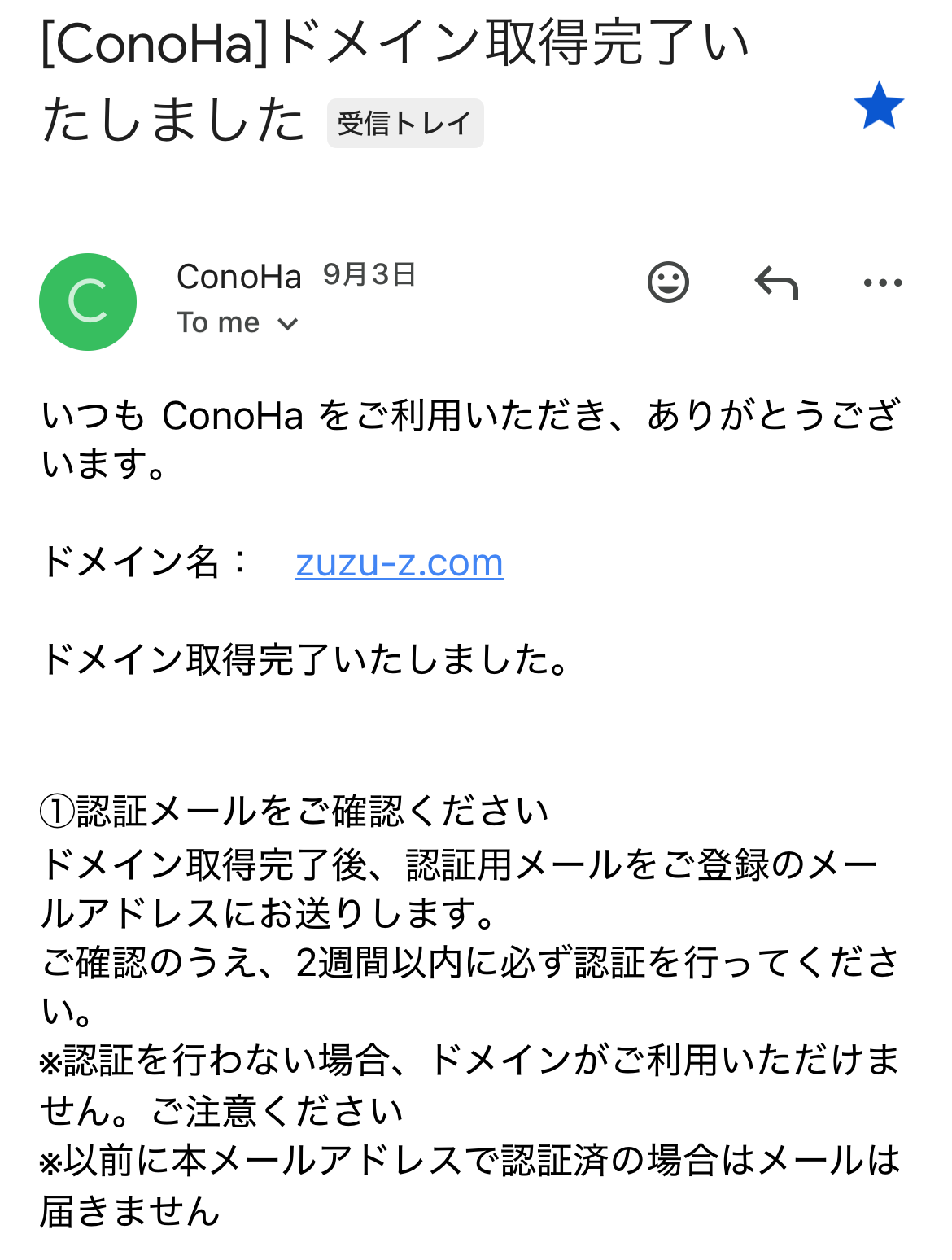
この時点で私は、サーバーとドメインの契約が完了したため、WordPressも自動的にインストールされていると思っていました。
さっそく取得したドメインを開いてみます。
ところが……
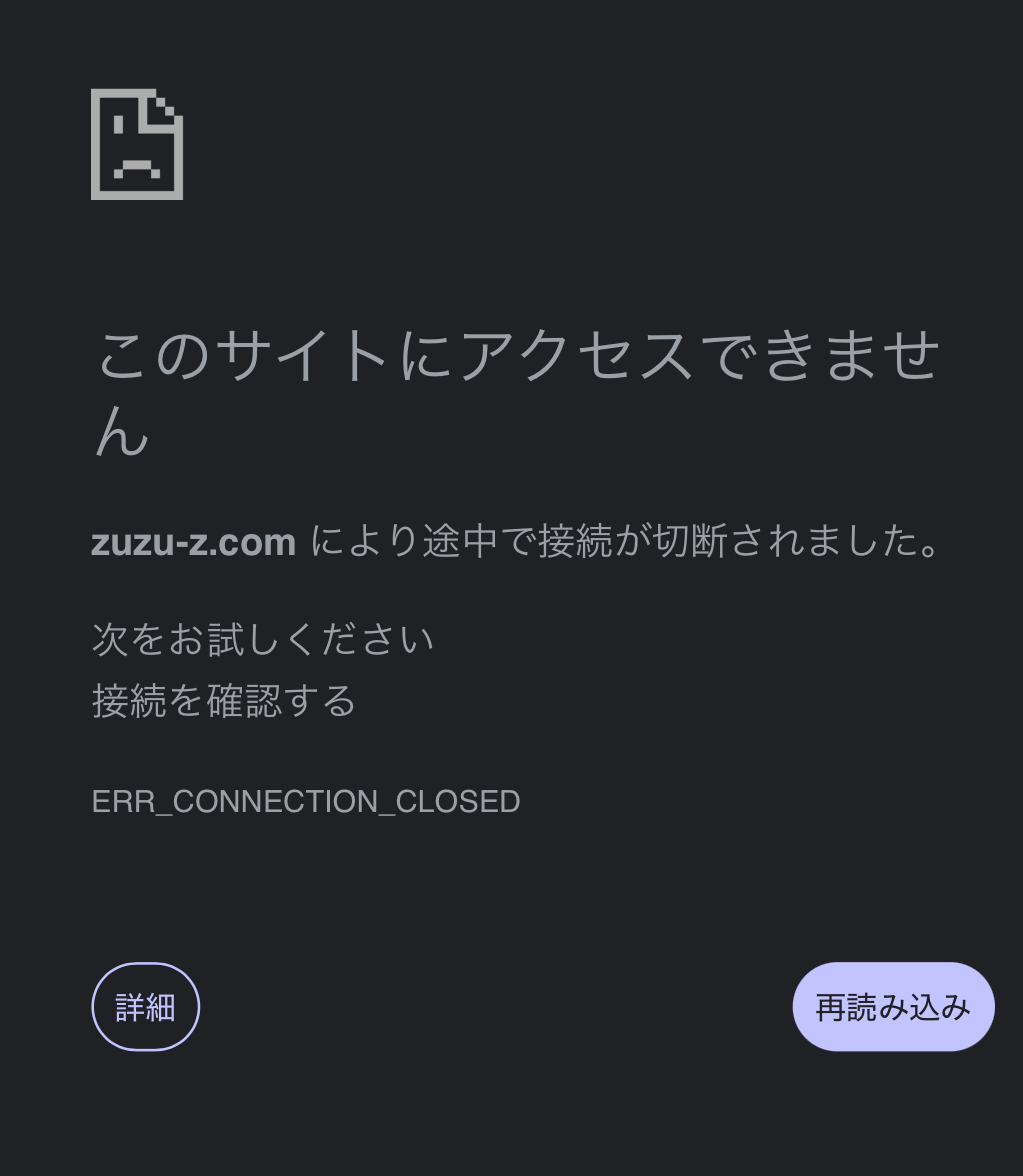
「このサイトにアクセスできません」と表示され、ブログを開けませんでした。
原因を調べても分からない
ドメインを取得した直後だったため、最初は「まだ設定が反映されていないだけだろう」と考えました。
しかし、しばらく待っても状況は変わりません。
公式サイトで同じ症状を調べてみても、自分の状況に当てはまる解決方法を見つけられませんでした。

調べる途中では、「404 Not Found」というエラーも表示されました。これは、アクセス先のページが見つからないことを示すエラーです。
原因が分からず、ログイン制限をOFFにする方法も試しましたが、私の場合は改善しませんでした。
改善しないことが判明したのでセキュリティの安全上、ログイン制限はONに戻しておきました。
※公式ガイドでは、ログイン制限を一時的にOFFにする方法は「403 Forbidden」の対処例として案内されています。私が試した操作の記録であり、404エラー全般の解決方法ではありません。
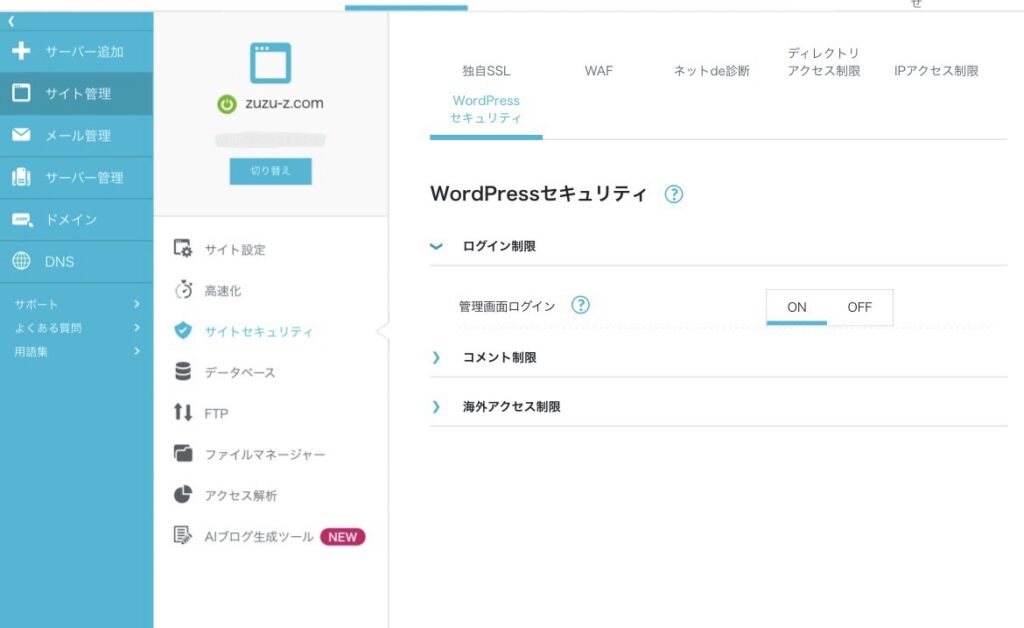
そこで、エラー画面やConoHa WINGの設定画面を見せながら、ChatGPTに原因を聞いてみることにしました。
WordPressがインストールされていなかった
ConoHa WINGの設定を一つずつ確認したところ、次のことが確認できました。
- サーバーの申し込みは完了している
- 独自ドメインも取得できている
- 無料独自SSLは「利用中」になっている
- WordPress用と思われるデータベースも作成されている
これだけを見ると、WordPressもすでに使える状態になっているように思えます。
しかし、「サイト管理」から「サイト設定」を開いてみると、WordPressの一覧が空欄になっていました。
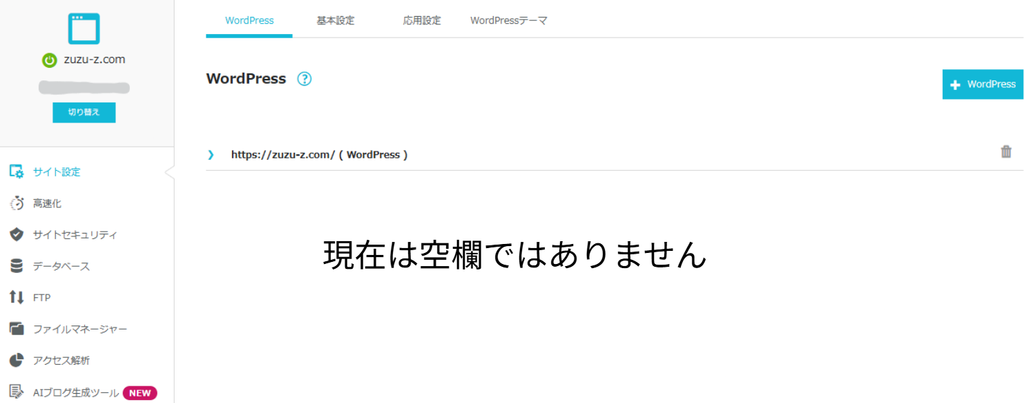
つまり、サーバーやドメイン、データベースは用意されていたものの、肝心のWordPress本体がインストールされていなかったのです。
WordPressは、記事を書いたり、ブログのページを表示したりするためのソフトウェアです。一方、データベースは、記事の文章やブログの設定などを整理して保存しておく場所です。
つまり、データベースが用意されていても、それを使うWordPress本体がなければ、WordPressで記事を書いたり表示したりすることはできません。
私は申し込み時にデータベース名やユーザー名、パスワードまで作成されていたため、WordPressのインストールも完了していると思い込んでいました。
しかし、データベースが作成されていることと、WordPressがインストールされていることは別でした。
なお、申し込み時にWordPressのインストールが完了していなかった理由までは、確認できていません。
「+WordPress」から新規インストール
サイトにアクセスできない原因が分かったため、ConoHa WINGのコントロールパネルから、次の順番で進みました。
- 「サイト管理」を開く
- 「サイト設定」を選択する
- 「WordPress」を開く
- 「+WordPress」を押す
- 必要事項を入力して保存する
設定が完了すると、それまで空欄だったWordPressの一覧に、取得したドメインが表示されました。
これで、ようやくブログを表示するための準備が整いました。
ただし、私の場合はインストール直後もエラーが表示され、すぐにはブログを開けませんでした。
最終的には、ブラウザのアドレス欄に「https://zuzu-z.com/」を入力してブログが表示されることを確認できました。
なお、これは読者が見るブログの画面です。記事の作成や編集は、WordPressの管理画面にログインして行います。
最後に
私は、ConoHa WINGを契約してから、自分のブログが表示されるのを確認するまでに約3時間かかりました。
申し込みが終われば記事を書き始められると思っていたため、サイトが開けず、どこを確認すればよいのかも分からない状態でした。
今回学んだのは、サーバーやドメインの契約が完了していても、WordPressのインストールまで完了しているとは限らないということです。
同じように契約直後に行き詰まっている方は、確認する項目の一つとして、WordPressのインストール状況を見てみてください。
私の経験が、ブログ開設で困っている方の助けになればうれしいです。

コメント